Ocean Card
永恒世界 Eternum 0.9
选择导向的 3D 剧情视觉小说,对话态度与事件顺序将影响角色关系和路线体验。
3D剧情视觉小说选择导向虚拟现实都市悬疑角色路线章节叙事多平台
 永恒世界
永恒世界
Ocean Card
选择导向的 3D 剧情视觉小说,对话态度与事件顺序将影响角色关系和路线体验。
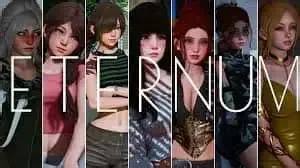
永恒世界(Eternum)是 Caribdis 制作、采用 Ren'Py 开发的 3D 剧情向视觉小说。故事以 Orion Richards 来到 Kredon 为起点,这座看似现代平静的城市,因超拟真 MMORPG“Eternum”的存在而暗藏风险。借助神经芯片、专用设备与五感同步技术,人们能够进入几乎难辨真假的虚拟空间,而游戏中的秘密也逐渐与现实世界的权力、犯罪和情报网络交织。
作品将校园日常、都市生活、恋爱互动、悬疑谜团与虚拟现实冒险结合在一起。现实线负责铺陈人物关系和情绪变化,虚拟世界线则不断扩大冲突、揭示危险规则,并推动主线谜题向前发展。随着章节推进,玩家会接触到风格各异的服务器区域,以及隐藏在表象之下的组织与秘密。
永恒世界以选择推动阅读体验,不同对话、事件顺序与关键决定会影响角色关系及后续路线。Luna、Annie、Nova、Penny、Dalia、Nancy、Alex、Calypso 等角色拥有不同的互动节奏和剧情关联。对于喜欢细看对白、保留分支存档、追踪长线伏笔,并重视演出氛围与角色塑造的玩家而言,这是一部辨识度鲜明的章节式剧情作品。
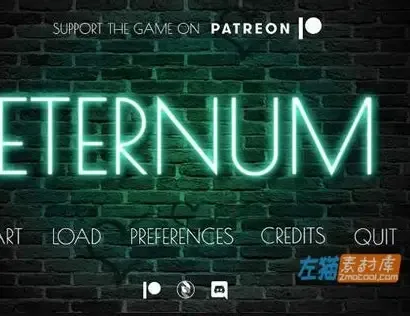
永恒世界(Eternum)的游玩重点不在于死记每个选项,而在于理解现实线与虚拟世界线共同推进的结构。现实部分主要承担日常互动、人物关系和情绪积累;进入 Eternum 后,冲突强度、世界观信息与主线谜团会明显增加。初次体验建议优先跟随剧情节奏,不必急于在一周目收集全部分支,以免削弱悬疑揭示与角色互动的连贯感。
存档管理是最实用的准备工作。遇到明显的对话分歧、角色单独相处、事件前后、章节结尾或重要选择时,建议建立独立存档位,并用章节名、角色名或事件名进行标记。不要只依赖快速存档覆盖,因为部分差异不会立刻出现,而可能在后续章节的关系事件、信息获取或路线回收中才体现。保留清晰节点后,补看分支时也无需从很早的内容重新开始。
角色路线方面,前期可先确定一到两位重点关注的角色。Luna、Annie、Nova、Penny、Dalia 等人的互动节奏和主线关联各不相同,平均选择每个人的选项,容易错过更集中的专属互动。更稳妥的方式是依据自己的偏好,在关键场景保持相对一致的态度:重视信任感、回应角色的情绪需求,并避免前后立场过于矛盾。熟悉章节结构后,再利用分支存档回收其他路线,会更有效率。
面对不确定的选项时,不要只看眼前是否“讨好”某个角色,还应判断对话的信息价值。可以重点考虑三点:这一选择是否会明显疏远某人;是否与此前建立的人物印象冲突;是否可能放弃重要背景信息。作品伏笔较多,一些看似普通的闲谈会在之后关联人物动机、组织线索或世界设定。因此,愿意倾听、保持合理一致性、主动关注异常细节的选择,通常更适合希望完整理解主线的玩家。
中期阅读时,可将两条叙事线分开整理。现实线中的社交、生活和情感事件,通常更直接关系到角色体验;虚拟线中的任务、区域规则、危险人物和异常现象,则往往承担更强的悬疑推进功能。这样区分后,回看存档时更容易判断某段内容是偏角色路线,还是偏主线信息,也能避免被短期事件的热闹表象带偏。
安装与版本管理同样值得注意。使用不同平台版本时,应先确认设备系统、存储空间和文件类型,避免把不同包体或不同版本的文件混用。若使用社区翻译,建议先核对游戏本体版本是否匹配;翻译与本体不对应时,可能出现文本错位、内容缺失或无法正常进入的情况。已有旧版本的玩家,如选择补丁更新,也应确认补丁适用的起始版本;来源不明、版本过早或文件修改较多时,完整包通常更稳妥。
想减少剧透又不希望错过关键内容,可以优先查看节点提示型攻略或 Walkthrough 文件。相比逐项照抄答案,这类参考更适合提醒重要分歧、角色事件和可能遗漏的内容,仍能保留自行判断的阅读乐趣。永恒世界的魅力在于角色关系、演出氛围和长线谜团的逐步回收,保留存档、放慢阅读节奏,往往比单纯追求最快通关更能获得完整体验。
Public Release 公开版上线。
Public Release 公开版上线。
Public Release 公开版上线。
Public Release 公开版上线,继续扩展章节剧情、角色互动与演出内容。
更新部分音乐资源,调整音频内容以支持后续版本稳定推进。
Public Release 公开版上线,新增 2050 张以上图片、90 段以上动画、20900 行以上文本、42 首以上音乐及 100 条以上音效,并修复部分渲染与代码问题。